
Итак, начнем.
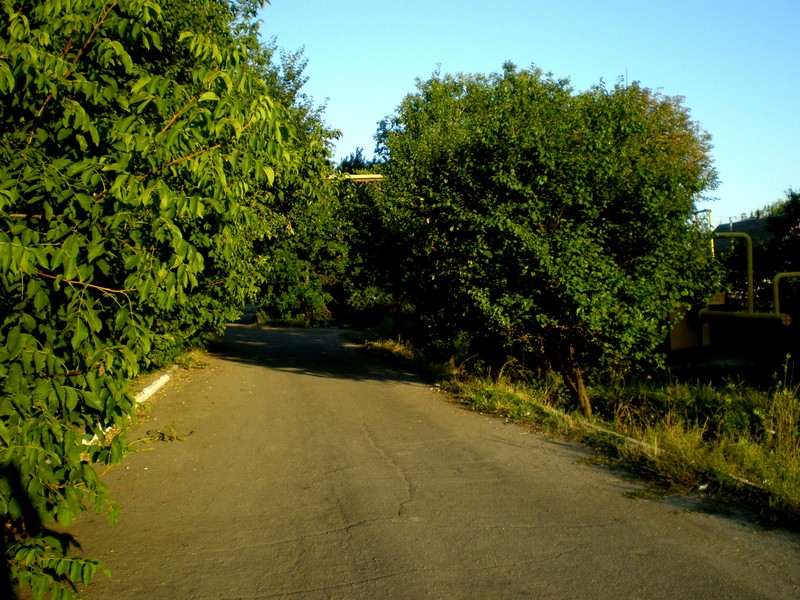
1. Открываем любое изображение (я взял фото ул. Ульянова):
2. При помощи инструмента "Прямоугольная область" (нажать "М")  выделяем нужную область на изображении.
3. Идем в меню "Выделение" и выбираем пункт "Трансформировать выделенную область". Изменяем выделенную область на свой вкус:
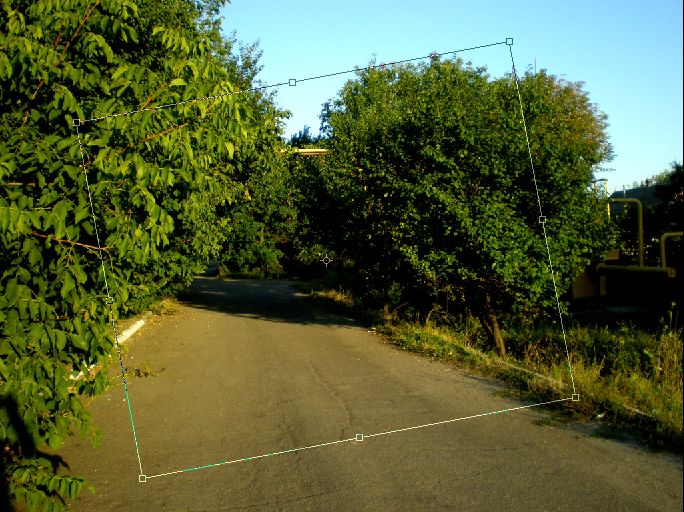
После этого нажимаем клавишу Enter (подтверждая свой выбор).
4. Копируем выделенную область на новый слой (Ctrl+J).
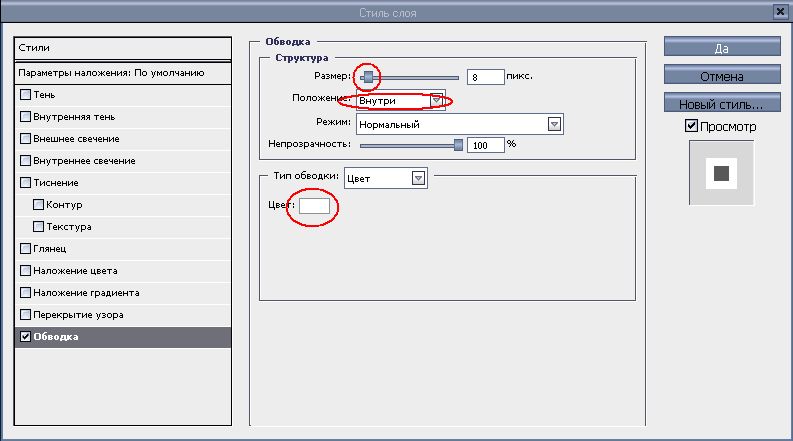
5. Кликаем правой кнопкой мыши на верхнем слое и выбираем меню "Параметры наложения". Становимся на параметр "Обводка" и применяем к нему следующие значения:
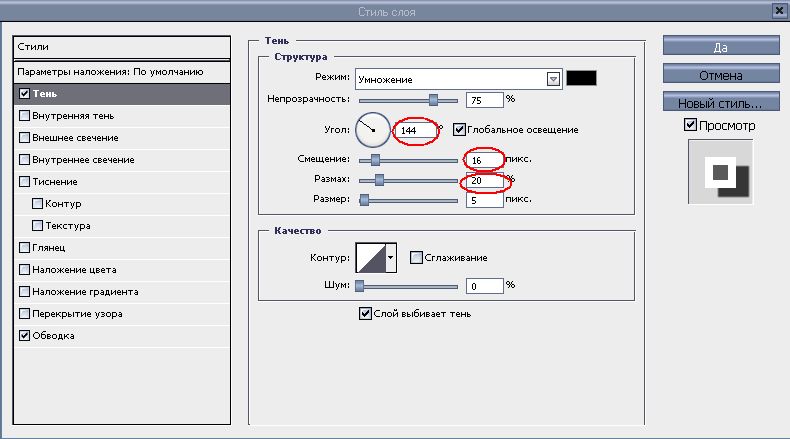
6. Становимся на параметр "Тень" и ставим значения, которые показаны на изображении:
7. Теперь делаем активным нижний слой (просто кликнув по нему). Идем в меню "Изображение - Коррекция - Обесцветить". Получаем вот такой результат:
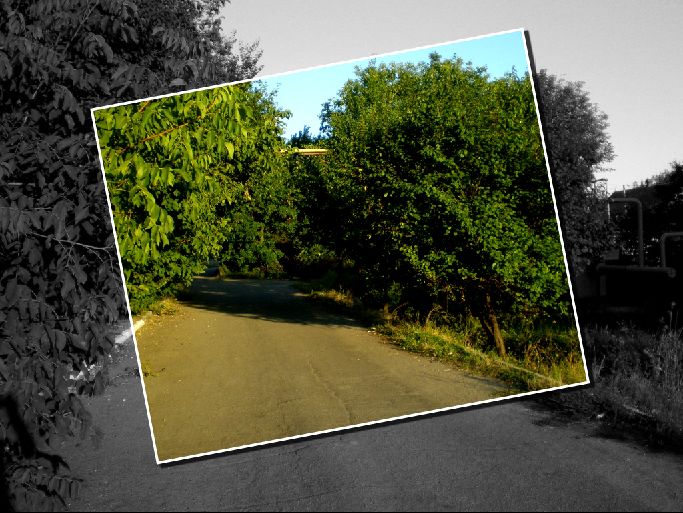
Вместо последнего пункта можно применить любой фильтр, как то "Размытие" или "Волна", кому что более нравится.
Удачи!
